使用客户最近成交价
开启客户最近成交价后,在开单时带出最近成交单价;没有该客户历史成交记录的规格使用标准售价,并核对本次金额。
客户再次购买同一规格商品时,可使用最近成交价作为本次开单的单价。该功能需要先开启,后续开单时选择客户和商品后会自动回填,单价仍可手动修改。
操作前准备
使用有销售配置权限的账号开启功能,并准备该客户、该规格商品的一张已完成销售单。最近成交价取自该客户同一规格商品最近一张已完成销售单的明细单价;其他客户或其他规格的价格不作为本次取价依据。
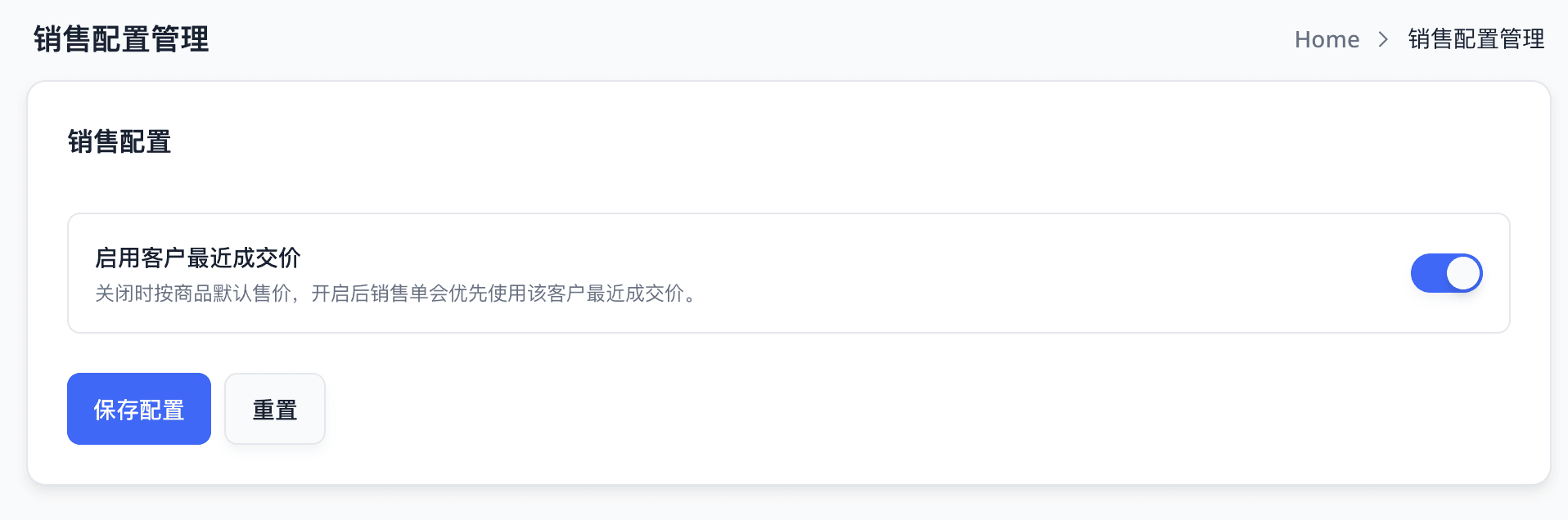
在管理端进入「租户设置」→「销售配置」,打开「启用客户最近成交价」,点击「保存配置」。本例已提前开启,开单前确认设置已生效。
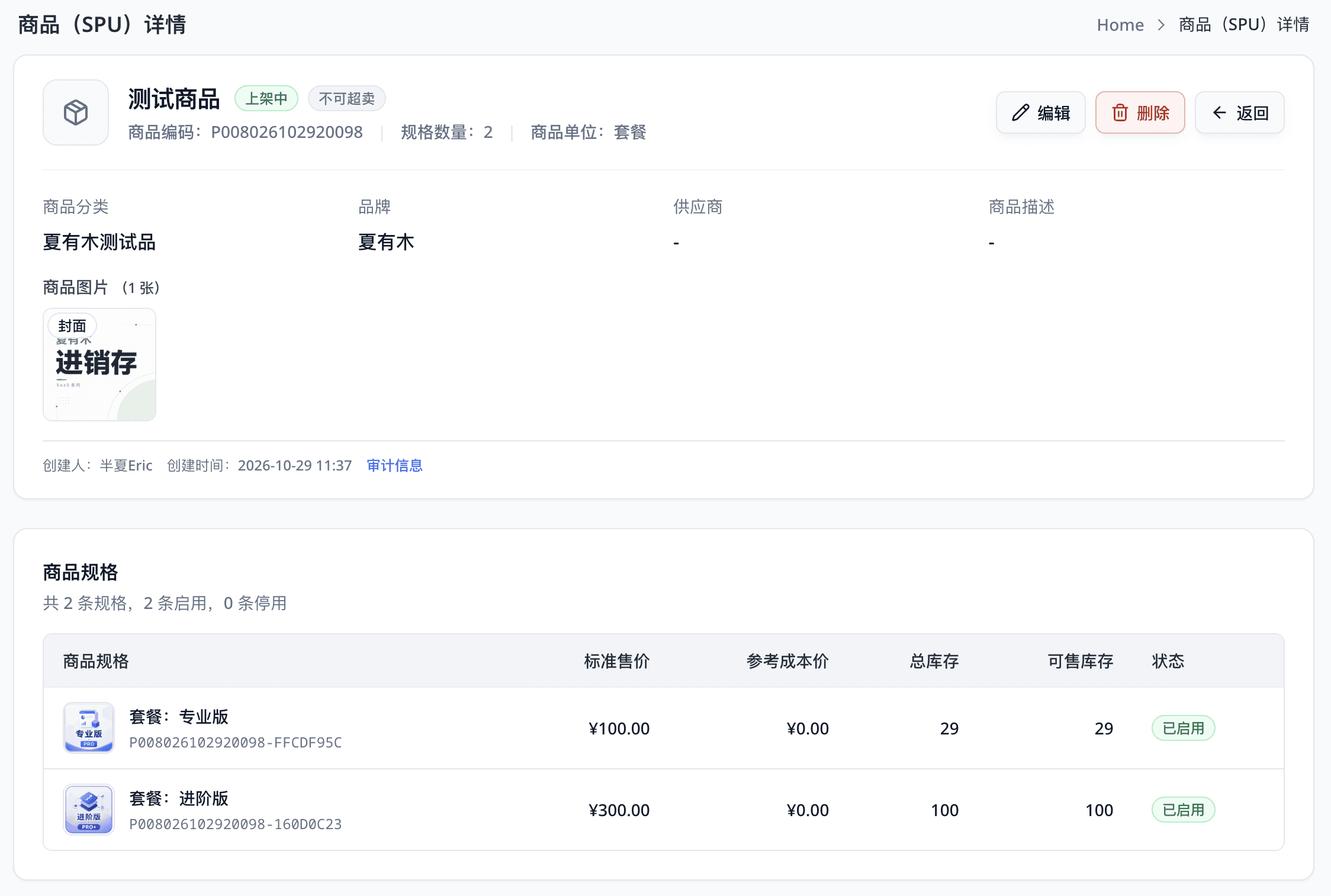
本文使用测试商品演示,两种商品规格的标准售价如下:
| 商品规格 | 标准售价 |
|---|---|
| 套餐:专业版 | 100 元 |
| 套餐:进阶版 | 300 元 |
演示客户此前购买过专业版,最近一张已完成销售单中的单价为 90 元。本次继续选择同一客户,查看专业版如何带出最近成交价。进阶版用于说明没有该客户历史成交记录时的取价方式。
第 1 步:查看商品标准售价
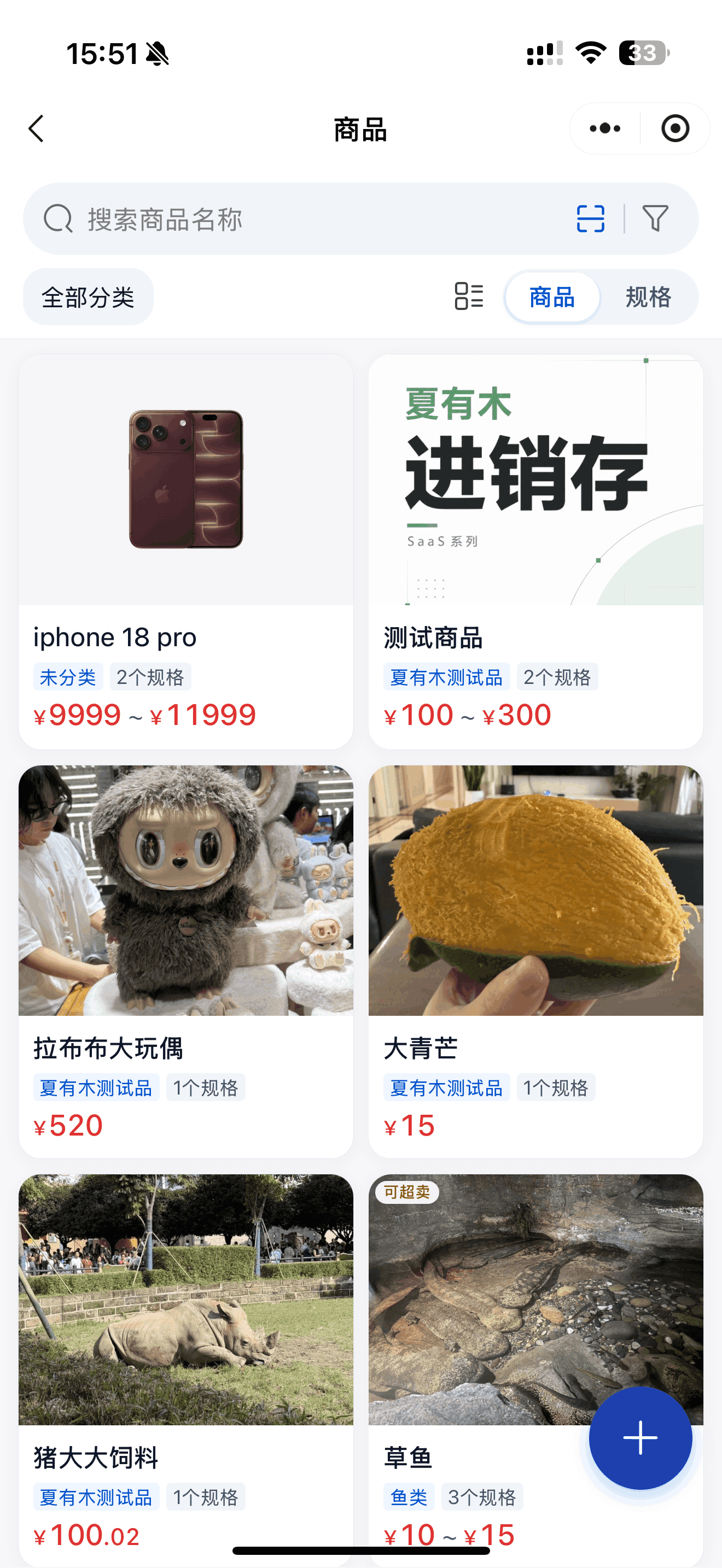
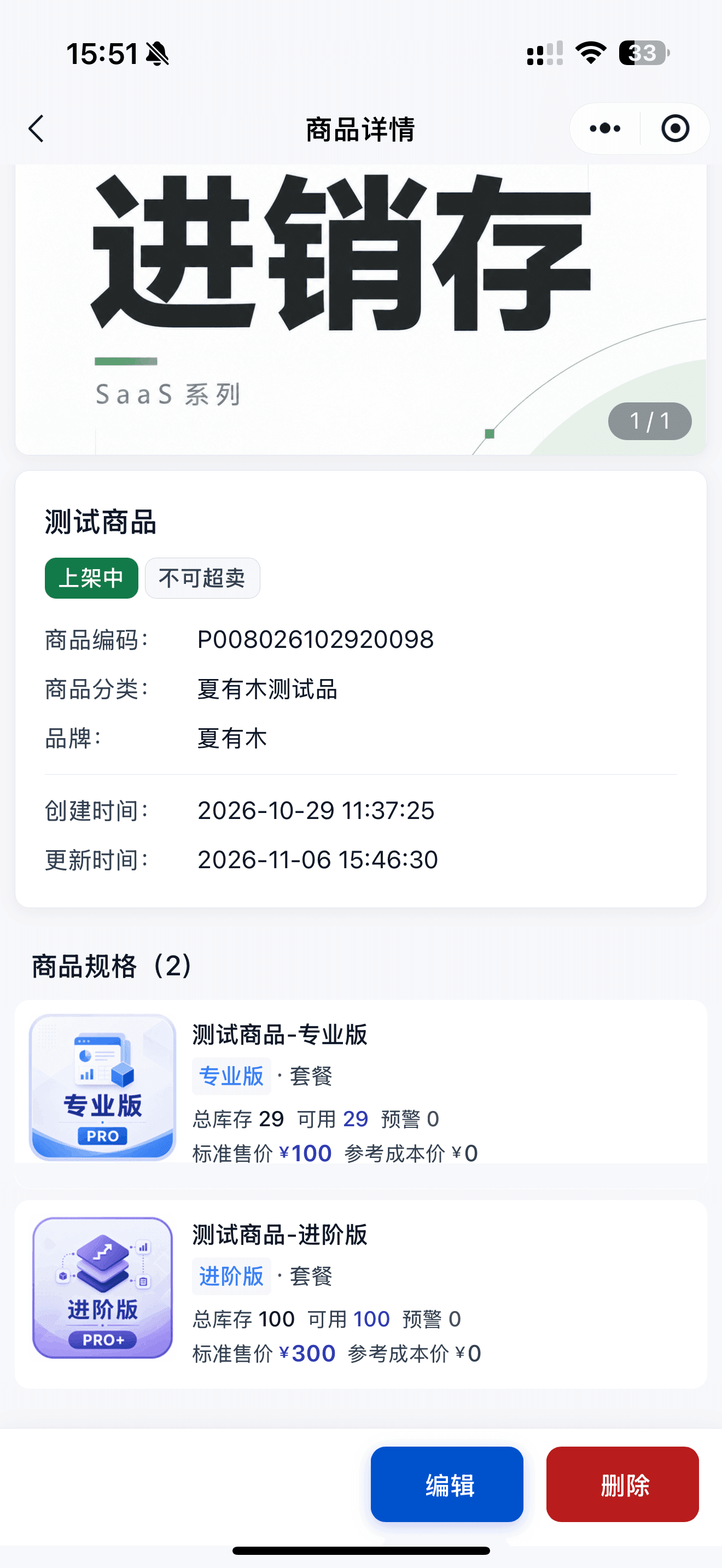
在小程序打开「商品管理」,点击「测试商品」,进入商品详情,核对两种规格的标准售价:专业版 100 元,进阶版 300 元。如下图:
第 2 步:核对客户的历史销售单
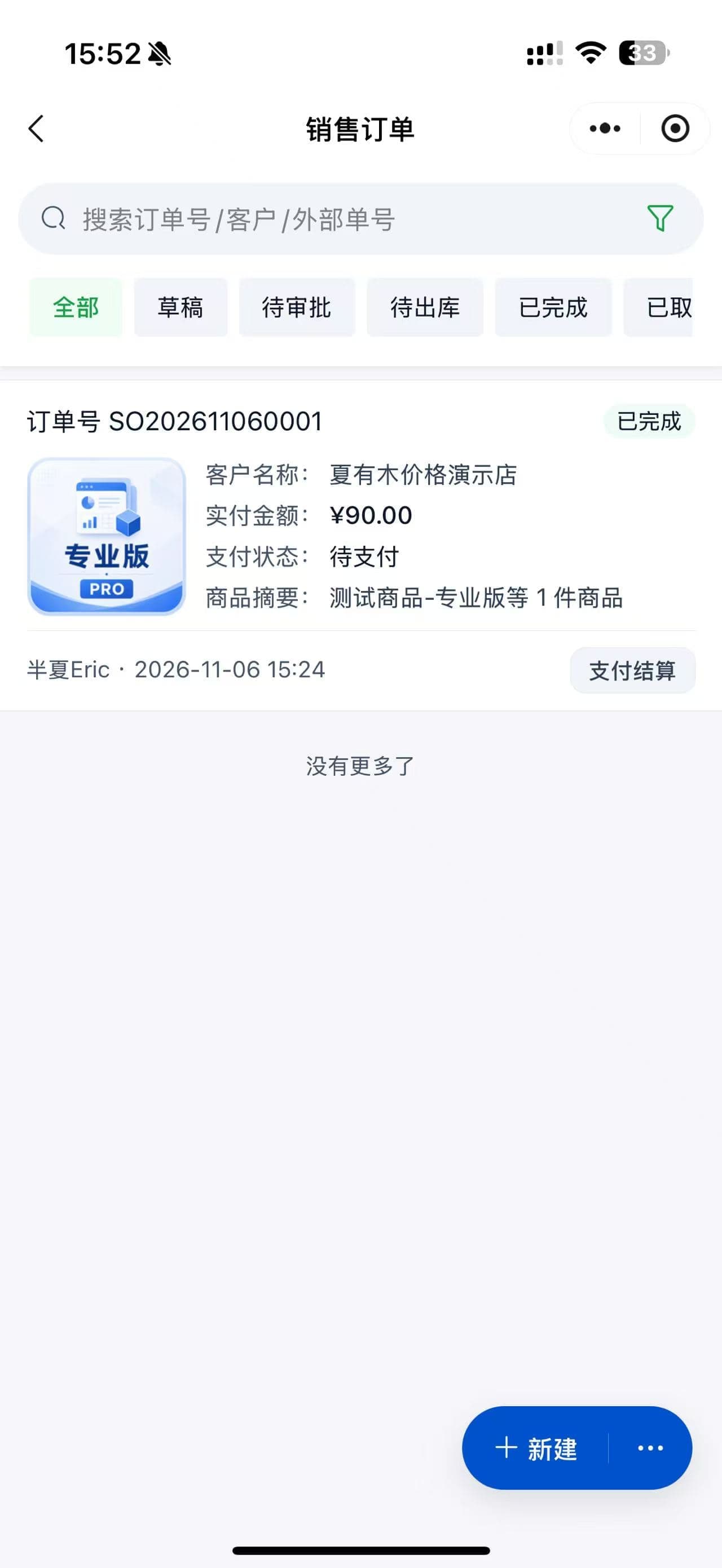
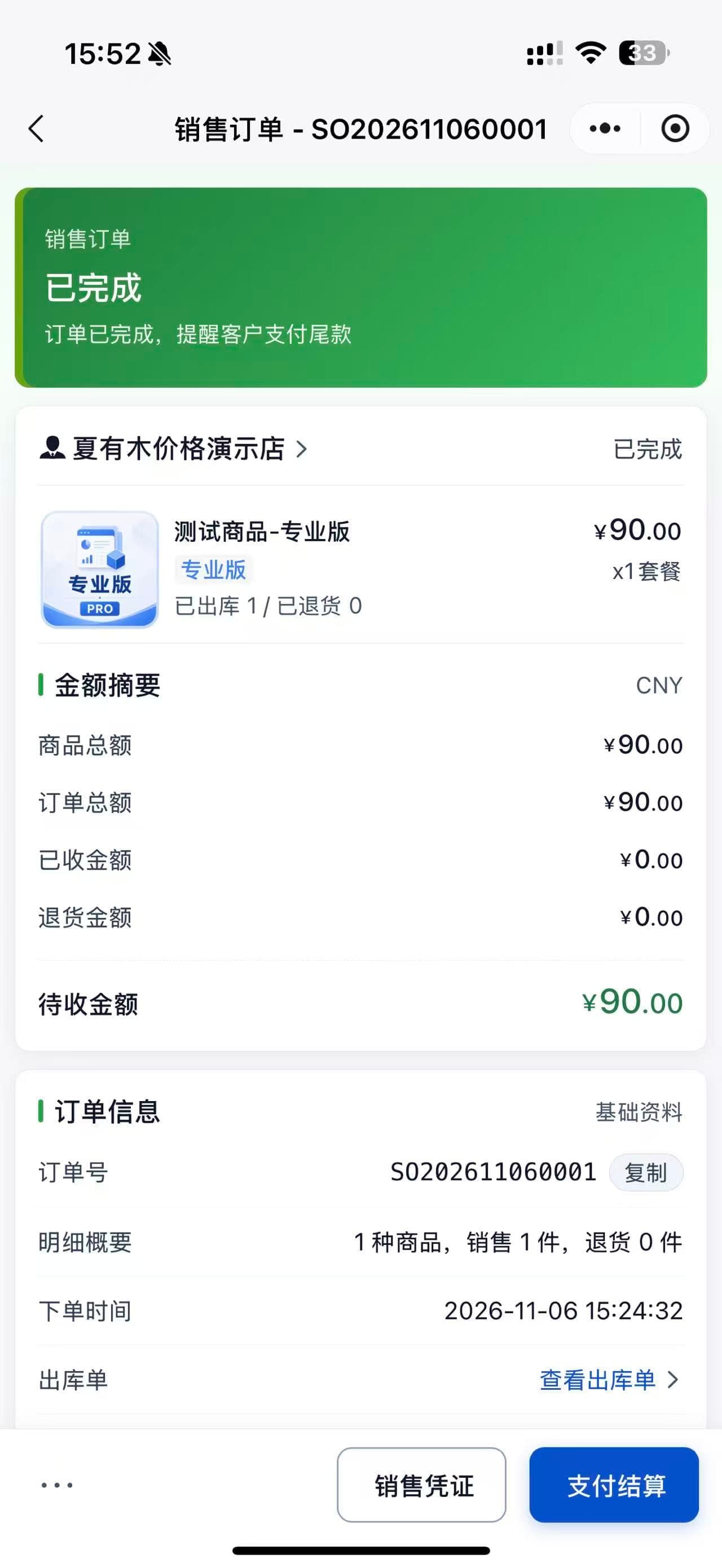
在小程序的「销售」中打开「销售订单」列表,找到演示客户购买专业版的最近一张已完成销售单,进入详情。
核对客户、商品规格、单据状态和明细单价:客户为本次开单的同一客户,商品为「测试商品」的专业版,状态为「已完成」,明细单价为 90 元。该单须为该客户、该规格最近一张已完成销售单。
第 3 步:创建销售单并核对价格
在小程序中打开「创建销售单」,选择历史销售单中的同一客户。
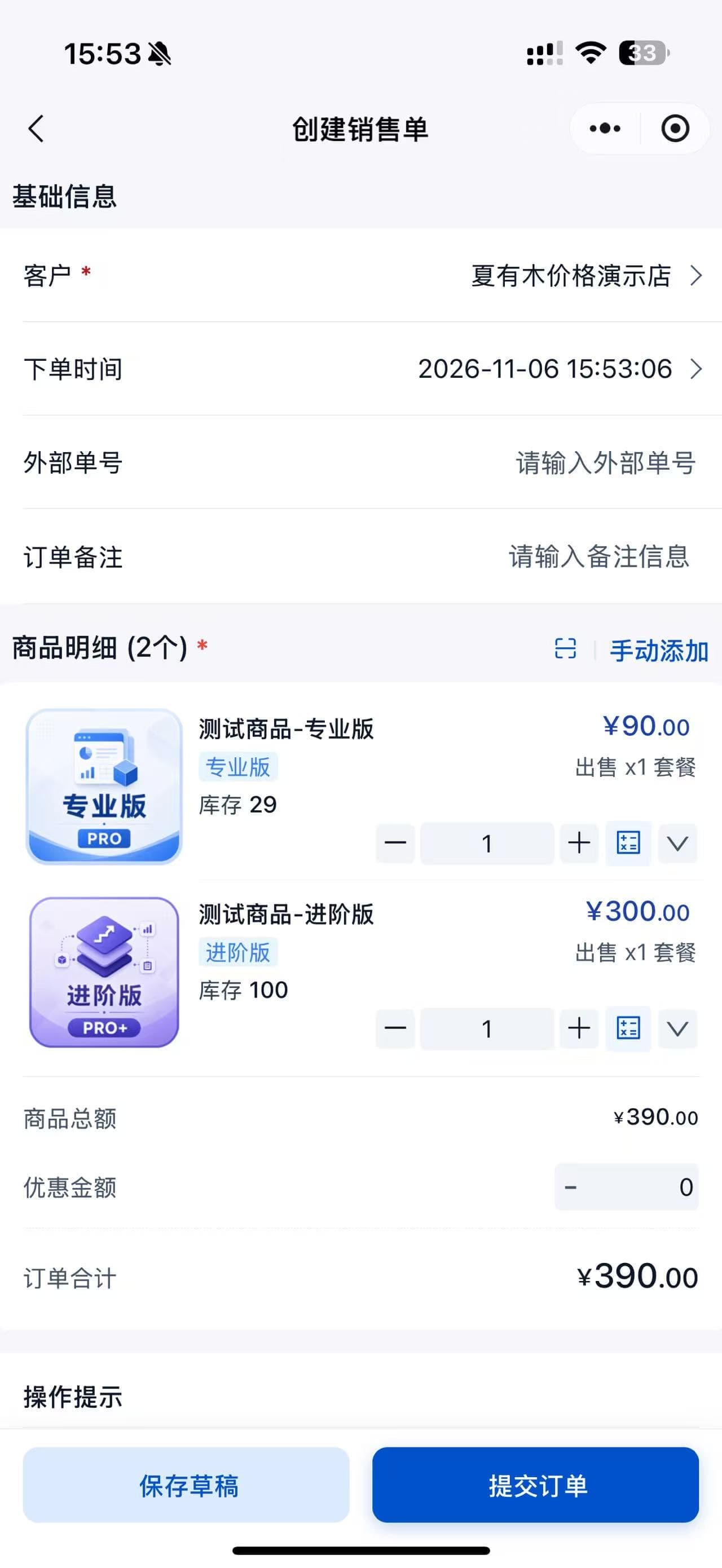
在「商品明细」中点击「手动添加」,选择「测试商品」的专业版和进阶版,返回开单页面,按本次购买情况填写数量。
价格带出后,核对两种规格的单价:
| 商品规格 | 本次单价 | 取价依据 |
|---|---|---|
| 专业版 | 90 元 | 该客户的最近成交价 |
| 进阶版 | 300 元 | 该客户无此规格的已完成销售单,使用标准售价 |
最近成交价按客户和商品规格分别匹配。专业版的历史成交价不会用于进阶版;如果该客户也购买过进阶版,则应核对进阶版自身的最近成交价。
带出的单价仍可修改。按本次实际交易调整单价和数量,核对商品金额;数量需符合商品库存限制。
常见问题
为什么仍带出标准售价?
先检查功能是否已开启并保存,再确认所选客户和商品规格是否与历史销售单一致。只有已完成销售单参与最近成交价查询;没有符合条件的历史记录时,使用商品标准售价。历史单价指销售单的商品明细单价,不是整单优惠分摊后的金额。
手动改价后,切换客户会再次覆盖吗?
当前小程序不会用自动回填覆盖已手动修改的单价。切换客户后,应重新核对每项商品的价格;如需重新演示自动取价,可从空白开单页面重新选择客户和商品。