进销存软件怎么开第一张销售单
新账号从建商品、入库到开出第一张销售单,按顺序操作一遍。
新账号要开出第一张销售单,需要先有商品和库存,再选客户开单。本文用一个有两个规格的商品,从建商品做到提交订单。
文中的商品名称和价格为演示用,不代表实际售价。示例商品「iPhone 18 Pro」,单位件,两个规格:红色 256GB 标准售价 9999、参考成本 9200;红色 512GB 标准售价 11999、参考成本 11000。供应商「夏有木供应链」,客户「夏有木数码店」。
第 1 步:建商品
进入「商品」,打开「商品列表」,点击「添加商品」。
在「商品基本信息」里,商品名称填「iPhone 18 Pro」。商品单位默认已经选中「件」,不用改。商品分类可以不选,不选会归入未分类。
在「商品规格」里,第一行规格选择「红色」「256GB」,标准售价填 9999,参考成本填 9200。点击「添加规格」新增一行,规格选择「红色」「512GB」,标准售价填 11999,参考成本填 11000。
确认无误后点击「保存」。
商品名称、商品单位、每个规格的标准售价和参考成本是必填项。

第 2 步:入库
本例商品新建后还没有库存,先入库,再开销售单。
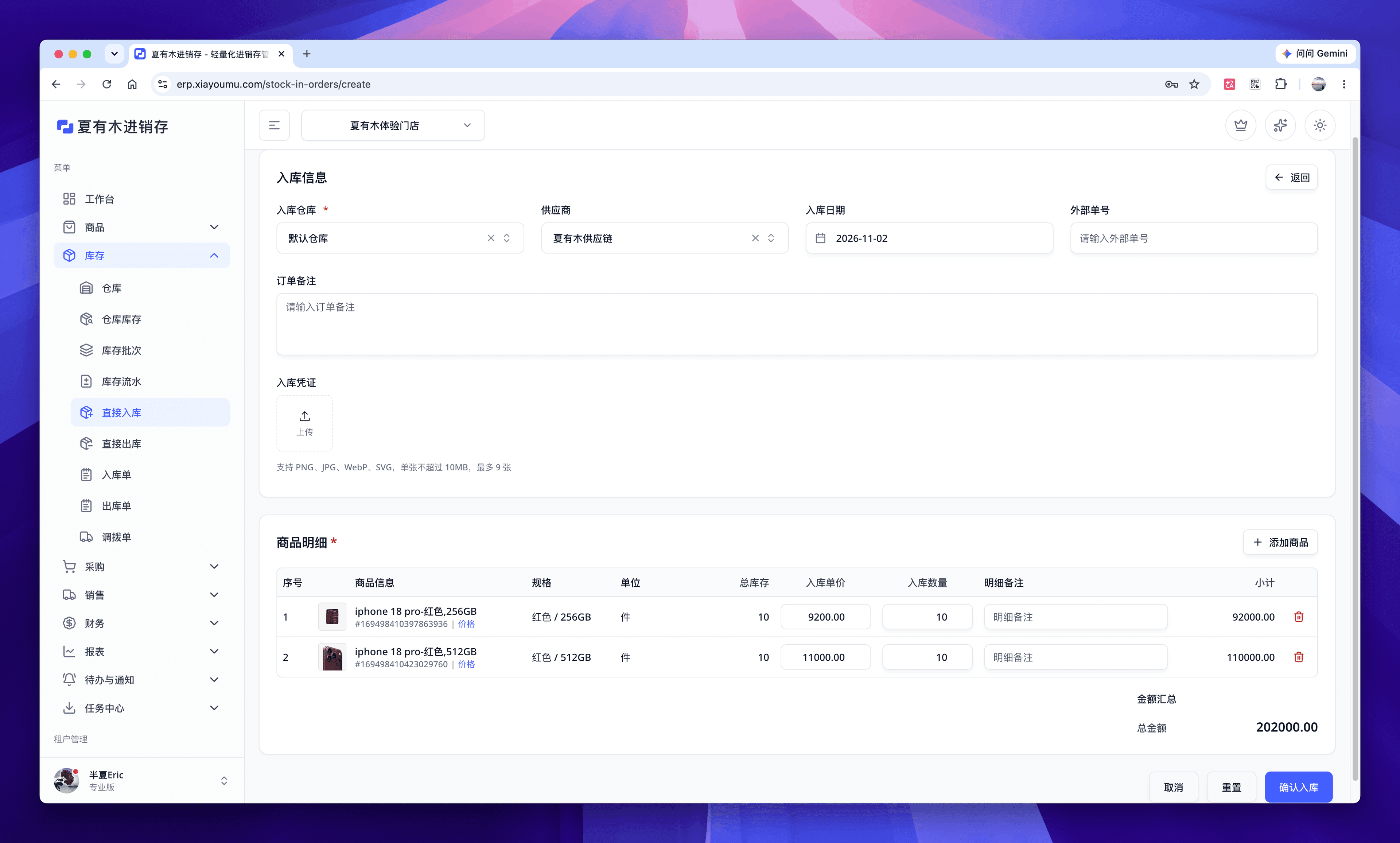
进入「库存」,打开「直接入库」,入库仓库默认选好了默认仓库,供应商选「夏有木供应链」。
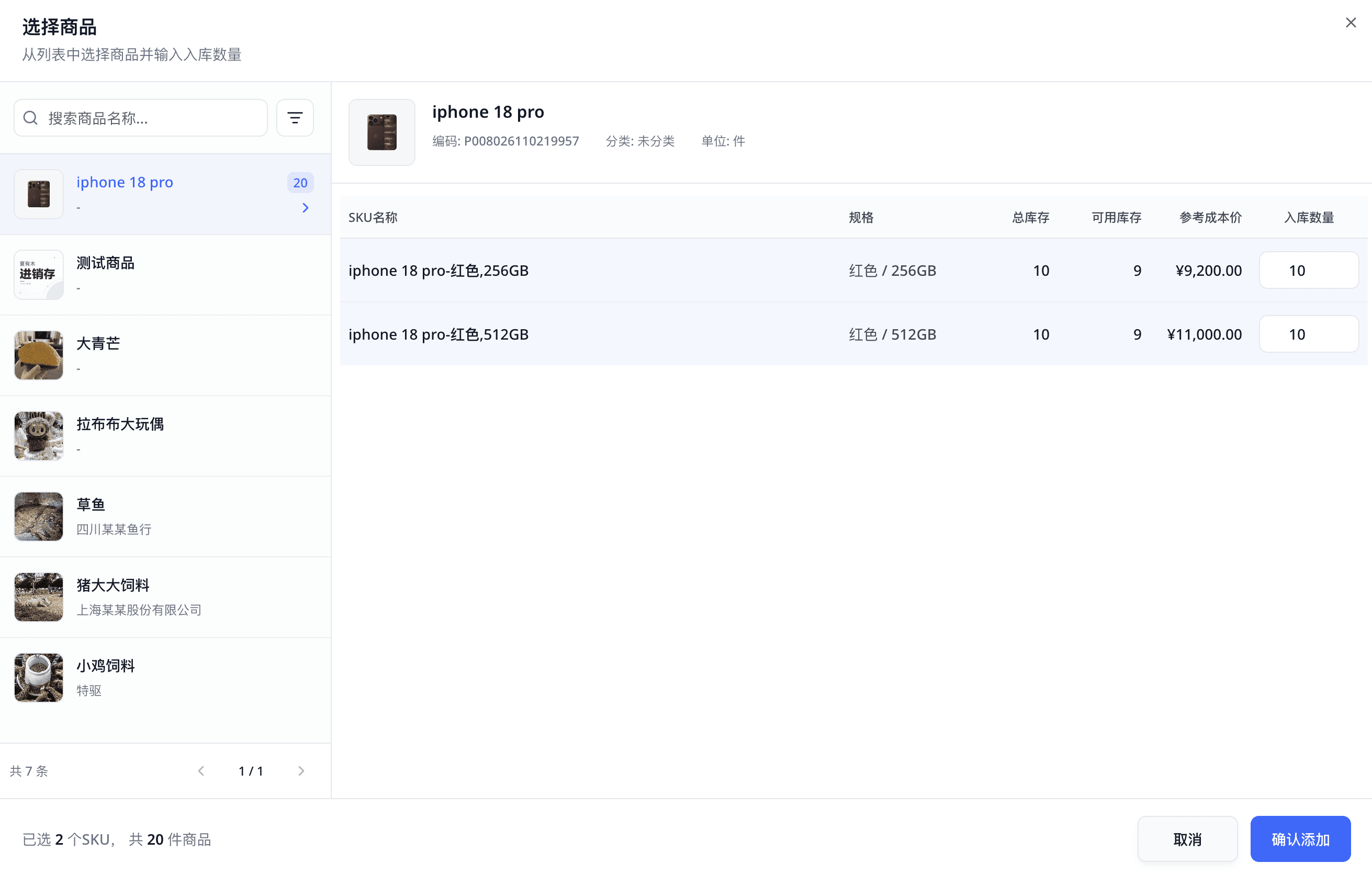
在「商品明细」里点击「添加商品」,选中「iPhone 18 Pro」,在 256GB 和 512GB 两行的入库数量里各填 10,点击「确认添加」。
回到明细核对:入库单价按参考成本带出,256GB 是 9200,512GB 是 11000,可以按实际进价修改。点击「确认入库」,在「确认直接入库」弹窗里再点击「确认入库」。
第 3 步:选客户
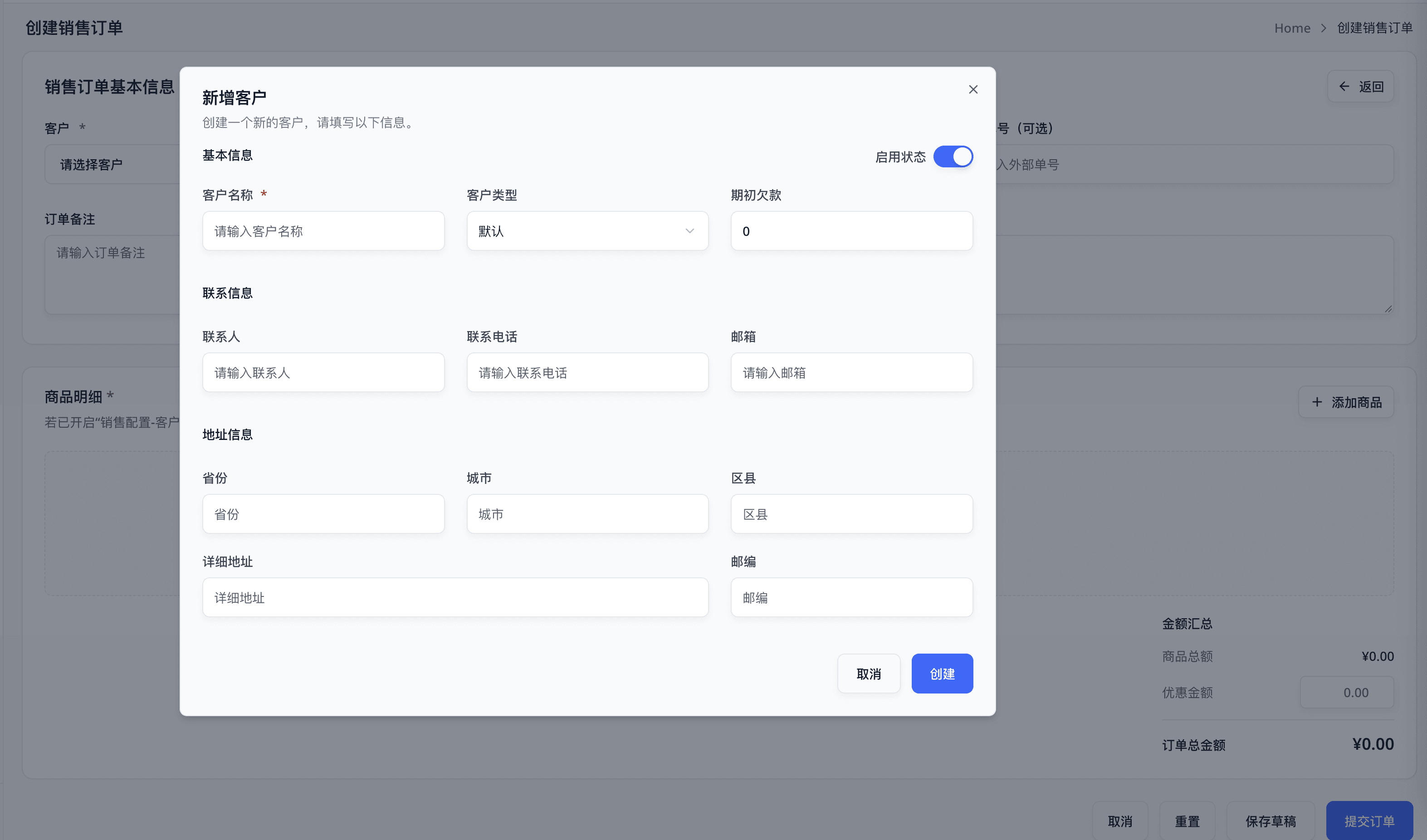
进入「销售」,打开「销售下单」。在客户下拉框里点击「新增客户」,客户名称填「夏有木数码店」,点击「创建」。再回到客户下拉框,搜索并选中「夏有木数码店」。
客户已经建好的话,直接在下拉框里选。
第 4 步:添加商品
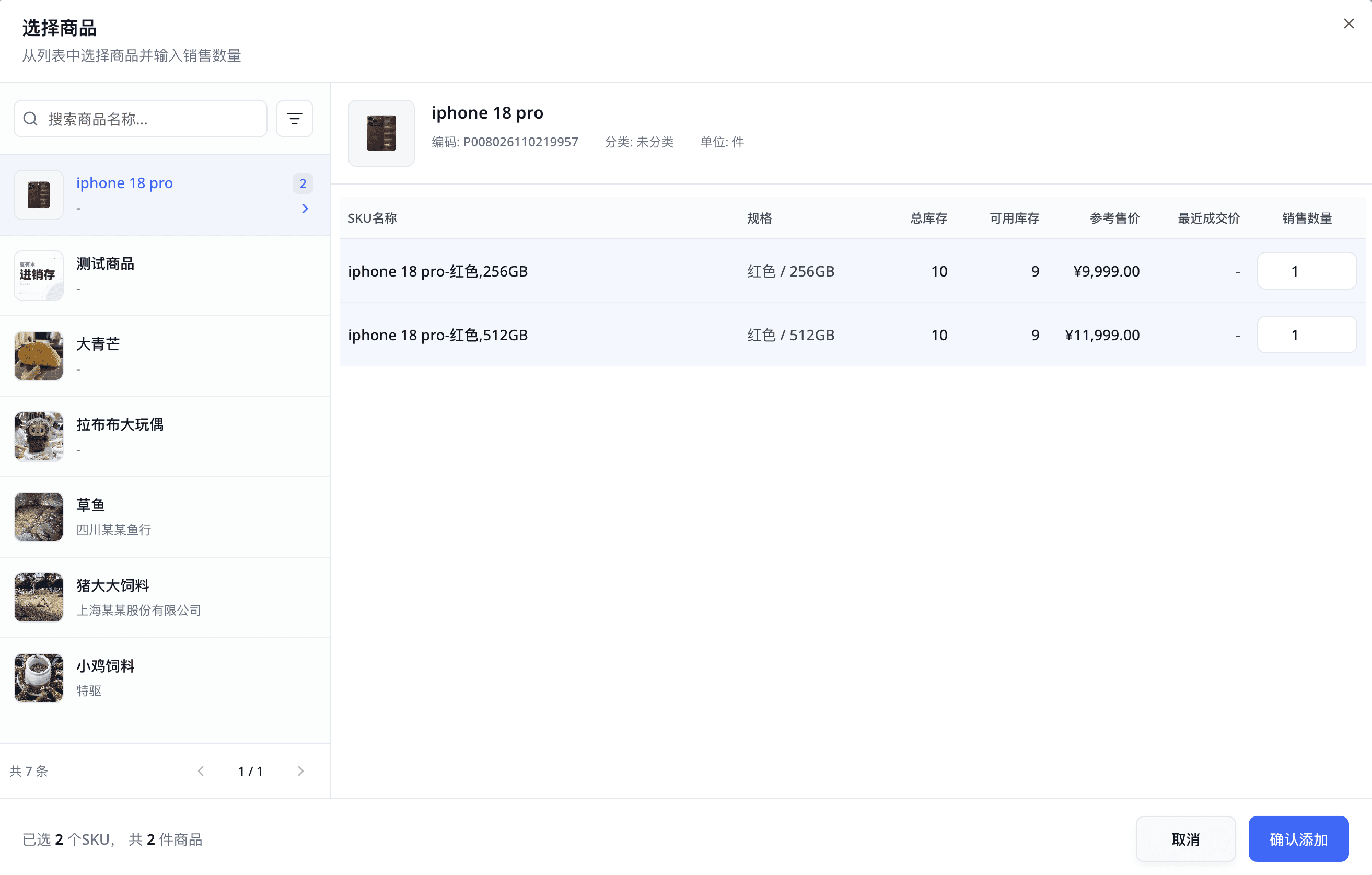
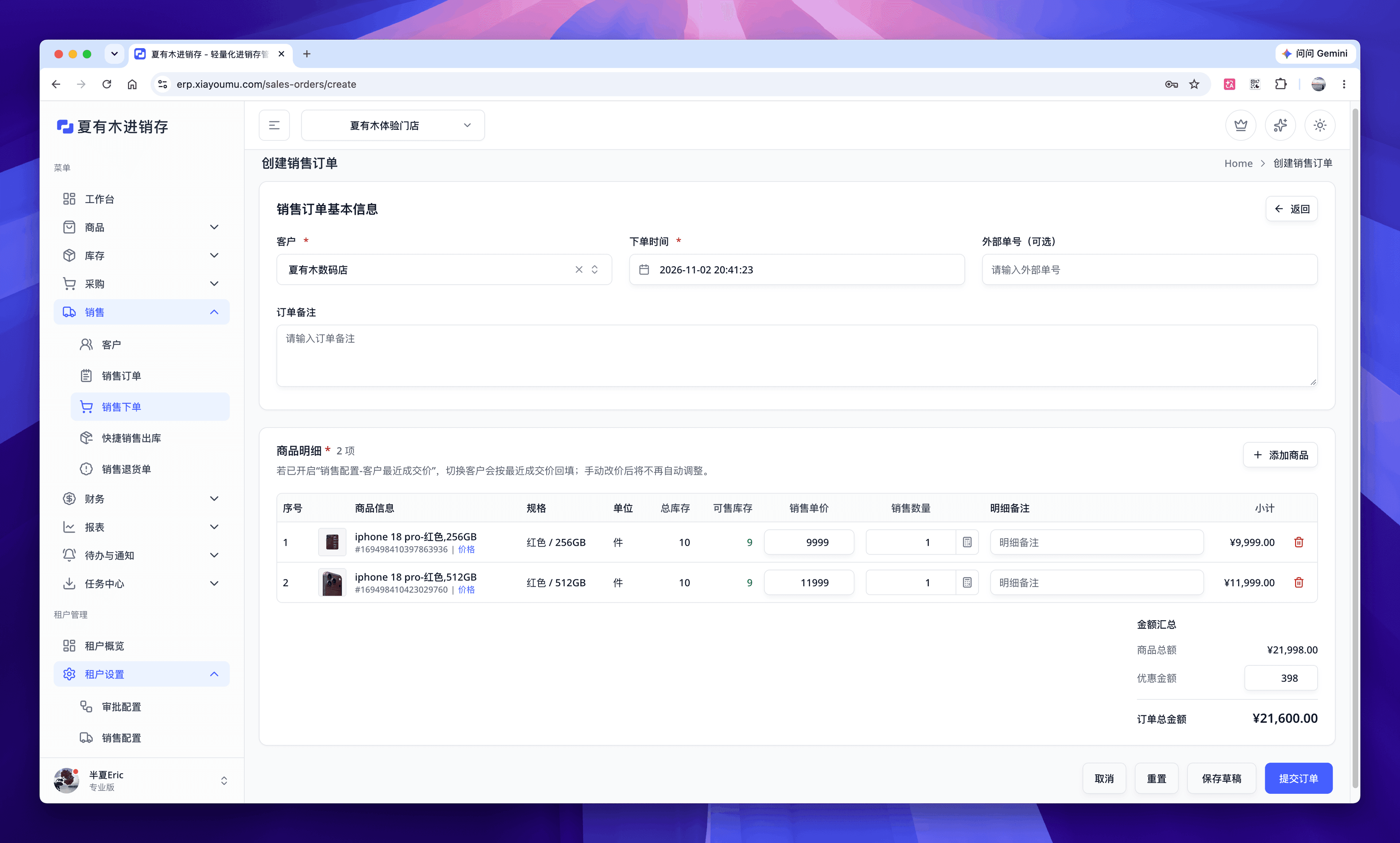
在「商品明细」里点击「添加商品」,选中「iPhone 18 Pro」,在 256GB 和 512GB 两行的销售数量里各填 1,点击「确认添加」。
回到订单页核对:两个规格各占一行,销售单价按标准售价带出,256GB 是 9999,512GB 是 11999。
第 5 步:填写整单优惠
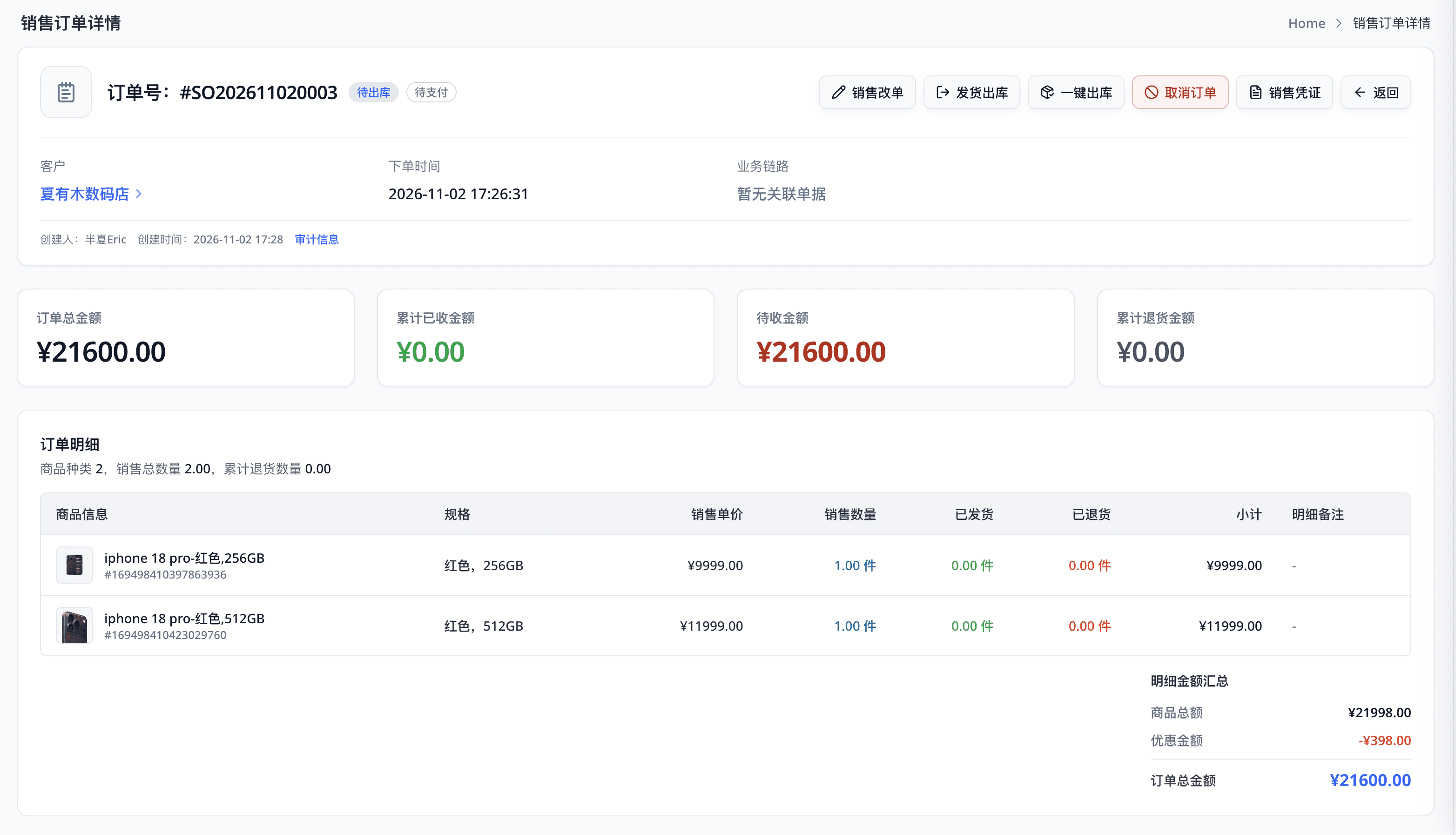
在页面下方的「金额汇总」里,商品总额是 21998,优惠金额填 398,订单总金额变成 21600。
优惠金额不能超过商品总额。
第 6 步:提交订单
确认客户、商品、数量和金额无误后,点击「提交订单」,在「确认提交销售订单」弹窗里点击「确认提交」。页面回到销售订单列表,这张订单的状态是「待出库」,第一张销售单就开好了。
暂时不提交的话,可以点击「保存草稿」,之后接着修改。
常见问题
一个商品有多个规格,要建几个商品?
只建一个。在「商品规格」里点击「添加规格」,每个规格一行,各自填标准售价和参考成本。
开单时选不到商品怎么办?
先检查商品的可用库存。本例先按第 2 步完成入库,再回到销售单选择商品。
优惠金额填不进去怎么办?
优惠金额不能超过商品总额,先核对商品数量和单价。