客户还款怎么记:开一张收款单
客户还款后,登记一笔收款,查看资金流水并核对客户欠款的变化。
客户还款后,可以通过收款单记录收到的款项,更新资金账户余额和客户欠款。本文以收到「夏有木数码店」的 21600 元还款为例,完成一次收款登记。
开始前准备
先确认款项已经实际收到,再按实际到账情况登记收款。创建收款单是记账操作,不会替客户转账或扣款。
本例沿用当前演示账号中已有的客户「夏有木数码店」,先核对现有欠款,再确认或准备收款账户。示例数据如下:
| 项目 | 本例数据 |
|---|---|
| 客户 | 夏有木数码店,已启用,当前欠款 21600 元 |
| 收款账户 | 演示收款账户,已启用,类型为现金账户 |
| 收款前账户余额 | 0 元,便于核对本次变化 |
| 本次收款金额 | 21600 元 |
| 本次优惠金额 | 0 元 |
| 收款日期 | 实际收到款项的日期 |
以上名称和金额均为虚构演示数据。客户和资金账户应位于当前租户。本例直接沿用现有欠款,不需要再创建客户或重复开销售单。操作前确认客户当前欠款仍为 21600 元,收款账户已启用、当前余额为 0 元。
如果当前欠款与本例不同,先核对已有收款、退货或其他业务变更,再按实际欠款和到账金额操作。
使用自己的业务数据时,选择实际收款账户,按客户当前欠款和实际到账金额填写,账户原有余额不需要为 0。
第 1 步:从客户详情发起
进入「销售」的「客户」,点击「夏有木数码店」所在行,进入客户详情。先核对客户名称和「当前欠款」,本例应为 21600 元。
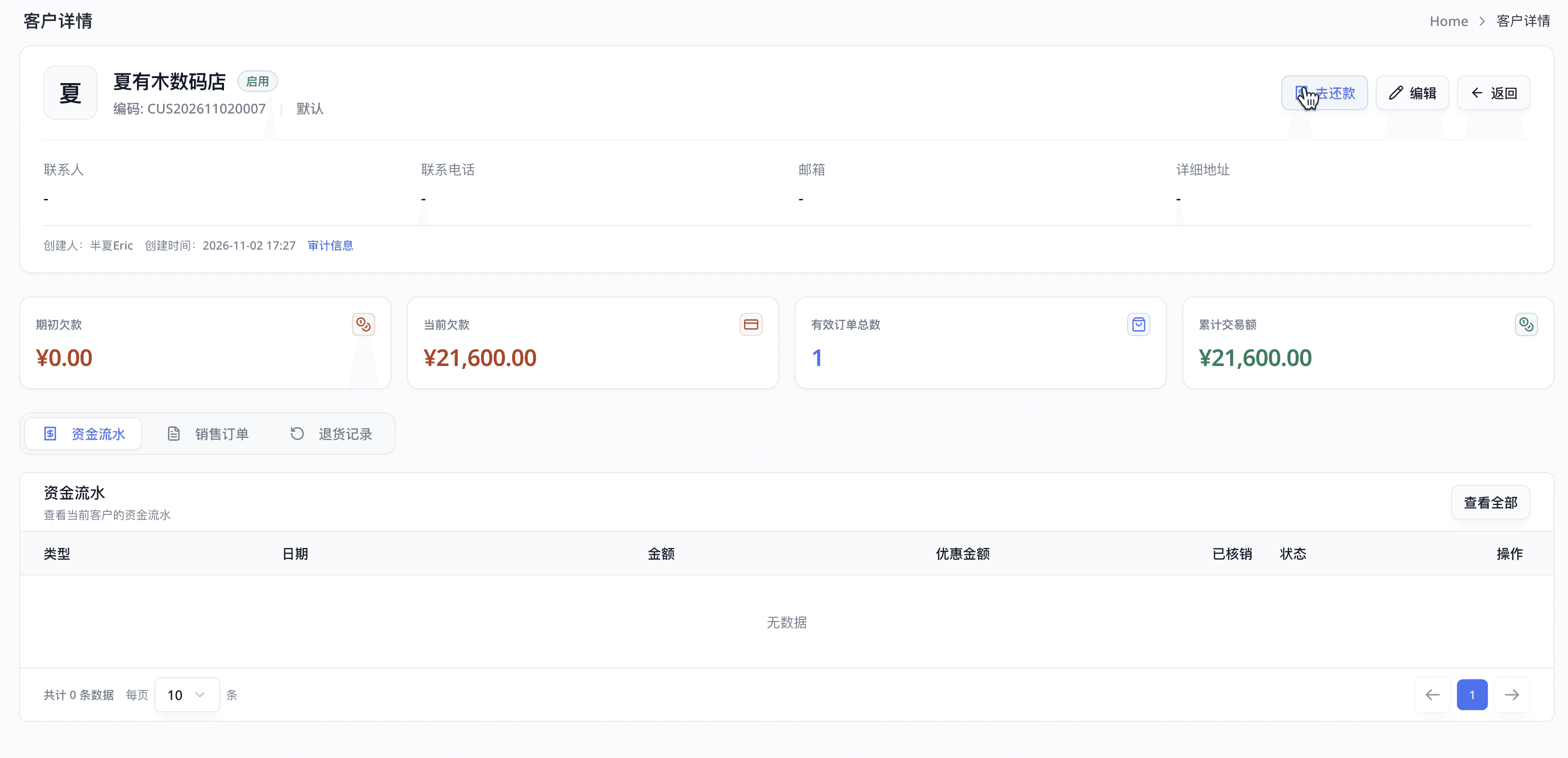
如果金额与预期不一致,先核对客户及已有业务记录,再继续登记。
点击客户详情上方的「去还款」,进入「创建收款单」页面。「客户」会自动带入「夏有木数码店」,无需重新选择。
也可以从「财务」的「创建收款单」进入,再手动选择客户。
第 2 步:填写收款信息
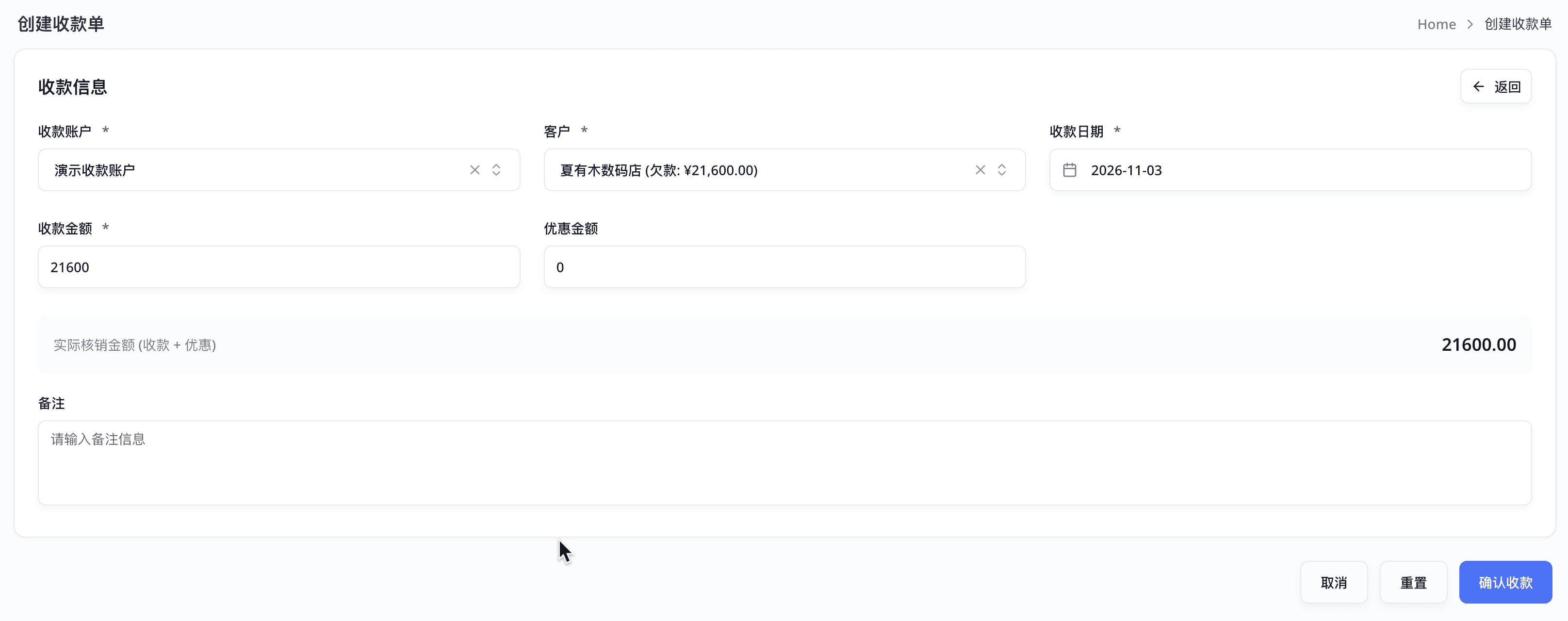
核对自动带入的「客户」,「收款账户」选择「演示收款账户」。
「收款日期」默认是当天。当天收到的款项可以保留默认值,补记以前收到的款项时,选择实际收款日期。
「收款金额」填 21600,「优惠金额」保持 0,「备注」可以留空。
收款金额填写实际收到的钱;有收款优惠时,单独填写优惠金额。资金账户只增加收款金额,客户欠款减少的金额则是收款金额加优惠金额。两者合计不能超过客户当前欠款。
本例没有收款优惠,客户欠款将减少 21600 元。
第 3 步:确认收款
核对账户、客户、日期和金额后,点击「确认收款」。在弹出的「确认收款」窗口中,再点击一次「确认收款」。
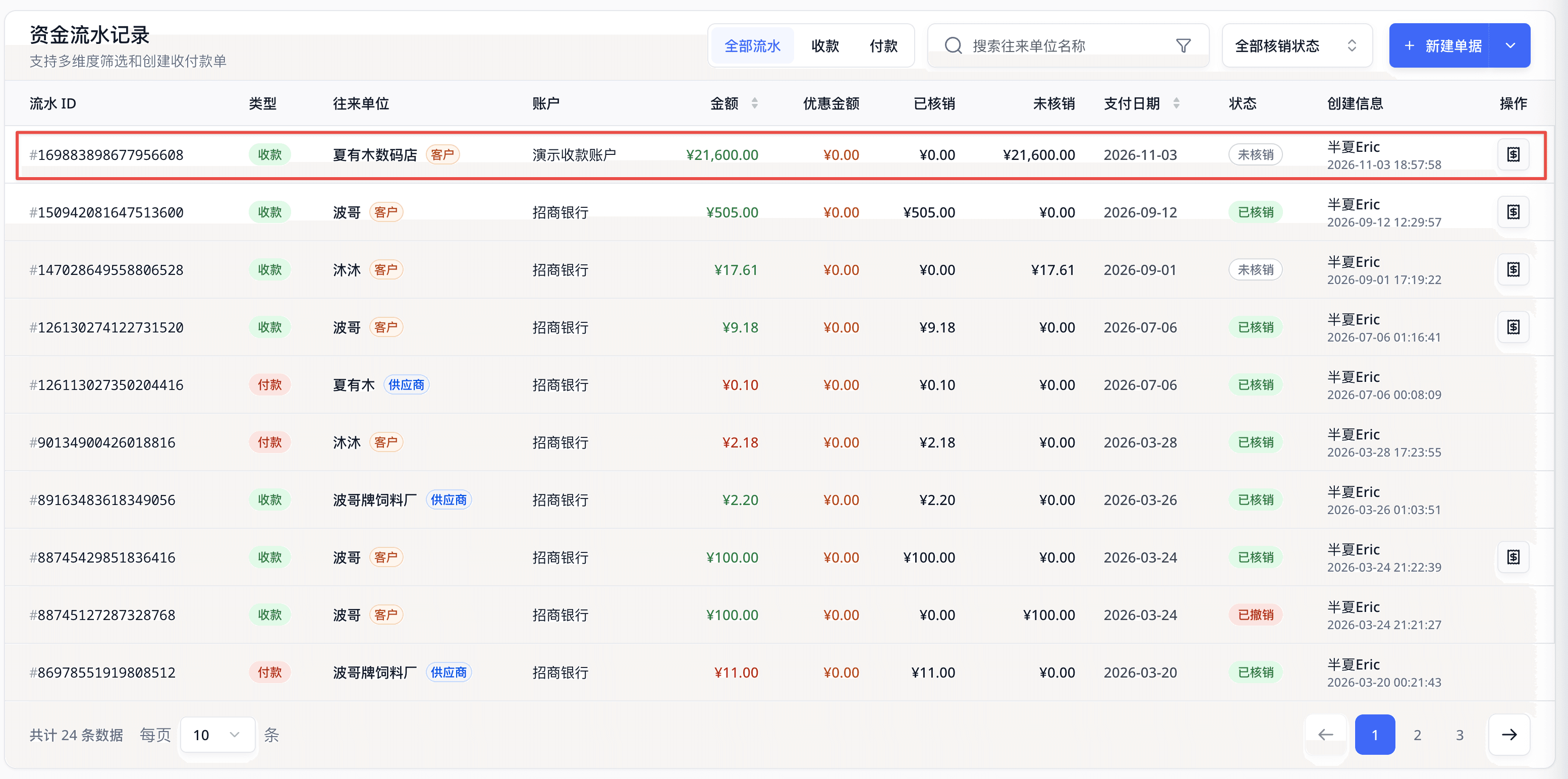
创建成功后,页面回到资金流水列表。
第 4 步:查看收款记录
在资金流水列表中找到刚创建的记录,核对以下信息:
| 字段 | 本例结果 |
|---|---|
| 类型 | 收款 |
| 往来单位 | 夏有木数码店 |
| 账户 | 演示收款账户 |
| 金额 | 21600 元 |
| 已核销 | 0 元 |
| 未核销 | 21600 元 |
| 状态 | 未核销 |
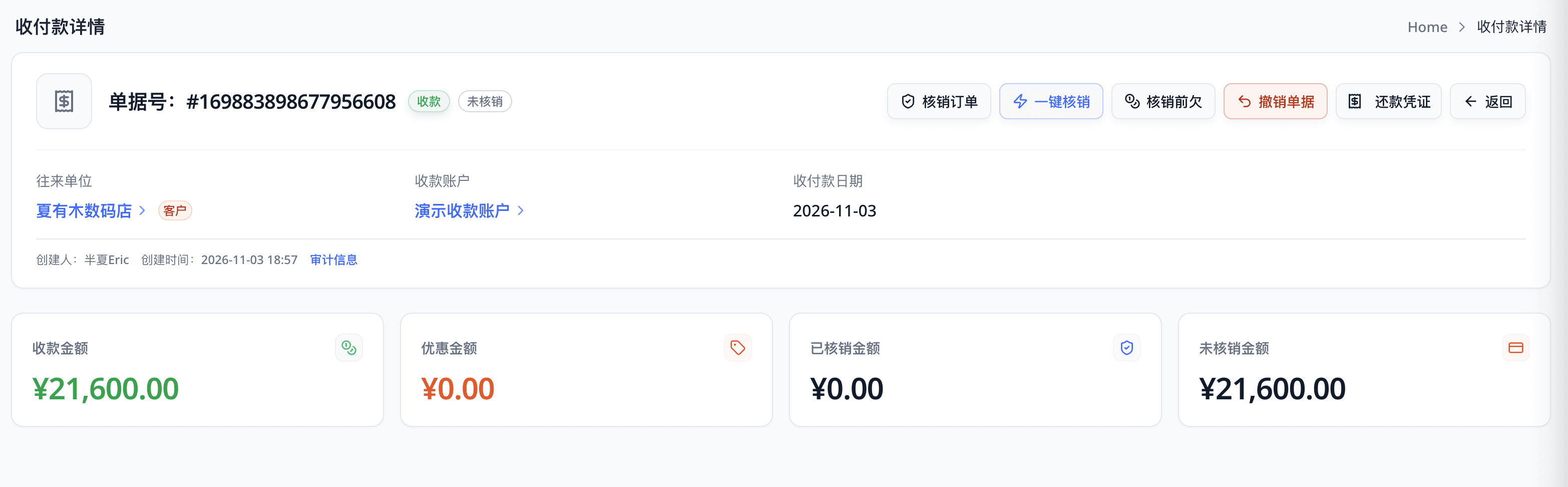
需要查看详情时,点击这条记录的「流水 ID」。之后也可以从「财务」的「资金流水」重新找到这笔收款。
「未核销」表示这笔收款还没有分配到对应的销售单,不表示客户没有还款。 本次登记已经更新了资金账户余额和客户欠款,销售单的核销需要后续单独处理。
第 5 步:核对客户欠款
回到「销售」的「客户」,在客户列表中点击「夏有木数码店」所在行,进入客户详情,查看「当前欠款」。
本例收款前欠款 21600 元,收款 21600 元、优惠 0 元,完成后「当前欠款」为 0 元。
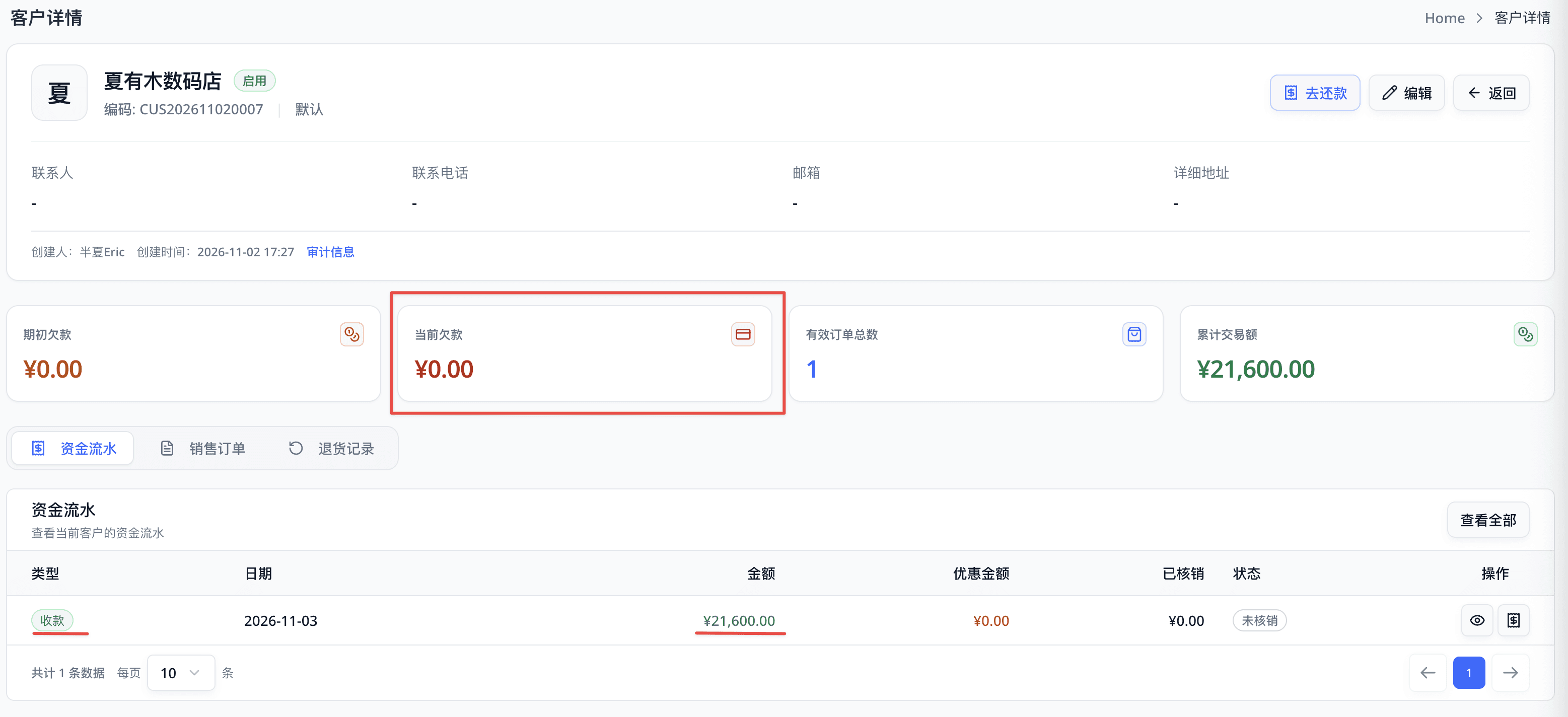
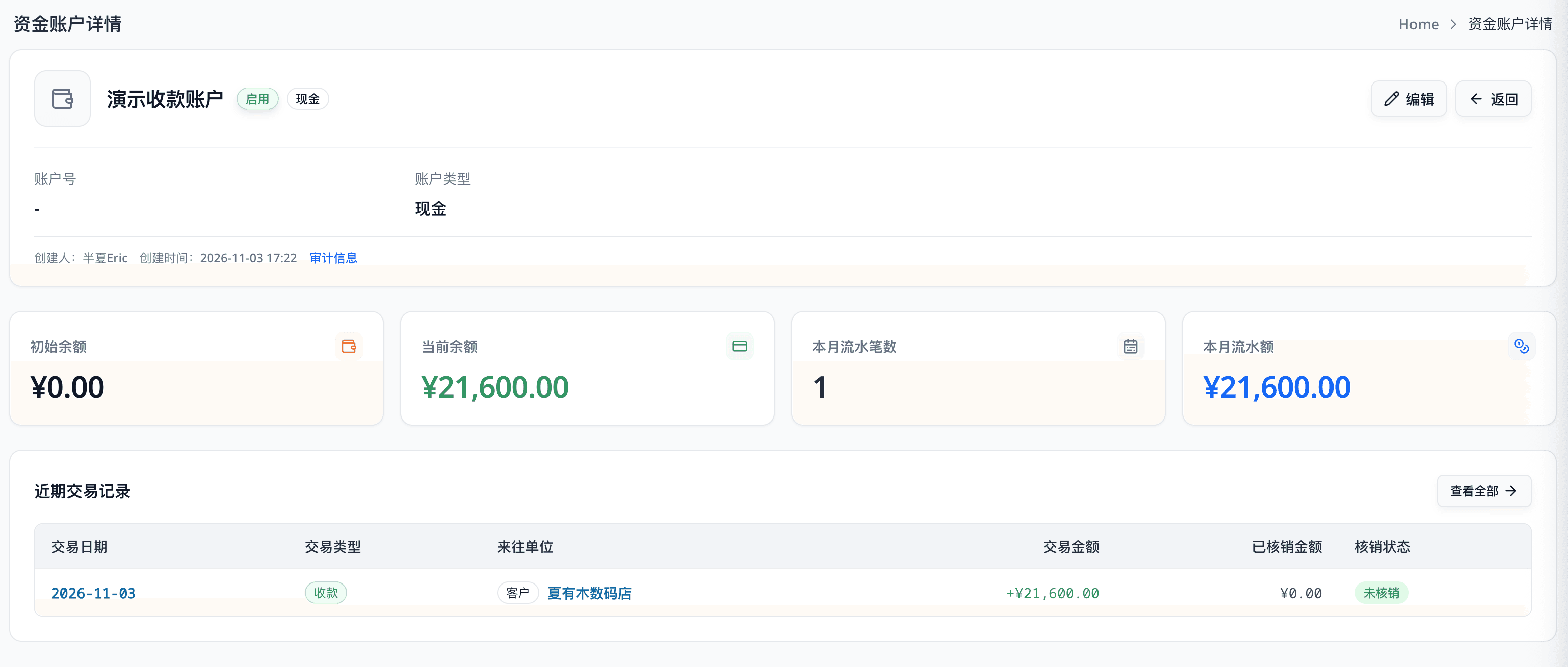
也可以进入「财务」的「资金账户」,查看「演示收款账户」的「当前余额」。本例原余额为 0 元,收款后为 21600 元。
常见问题
客户只还了一部分,收款金额怎么填?
填写实际收到的金额。例如客户欠款 21600 元,本次收到 10000 元、没有优惠,就填收款金额 10000、优惠金额 0。登记后客户当前欠款为 11600 元。
为什么提示收款金额超过客户欠款?
收款金额与优惠金额的合计不能超过客户当前欠款。先确认客户是否选对,再核对当前欠款、实际到账金额及本次优惠。
选不到客户或收款账户怎么办?
检查是否在正确的租户下,客户和资金账户是否已经创建并启用。